
WPHI 利用者ガイド
PHI のクライアント WPHI の使い方
このガイドは、v6 プロトコルに対応したサーバ(朱蓮 SYUREN など)で、WPHI の「モダン」の画面を使う前提で書いています。
v6 に対応していないサーバと、Philly と同じ「クラシック」の画面は、15 節にまとめています。
画像は説明の為に作った架空の世界とキャラで撮りました。実際の世界では、その世界のマップチップとキャラグラで表示します。
1. 取得と起動
WPHI のページの「最新の版を取得する」から、OS に合ったファイルを取得してください。
Windows・macOS・Linux の版があります。
どのファイルも署名していないので、初めて開く時に OS が警告を出します。
開き方は WPHI のページの「初めて開く時」に書いています。
新しい版が出ると、起動した時に知らせます。
メニューの「ツール」→「新しい版を確かめる」でも確かめる事が出来ます。
2. キャラの登録と接続
初めて起動すると、キャラを選ぶ画面になります。2 回目からは、前回開いていたタブのキャラへ自動で接続します(設定の先頭で切れます)。
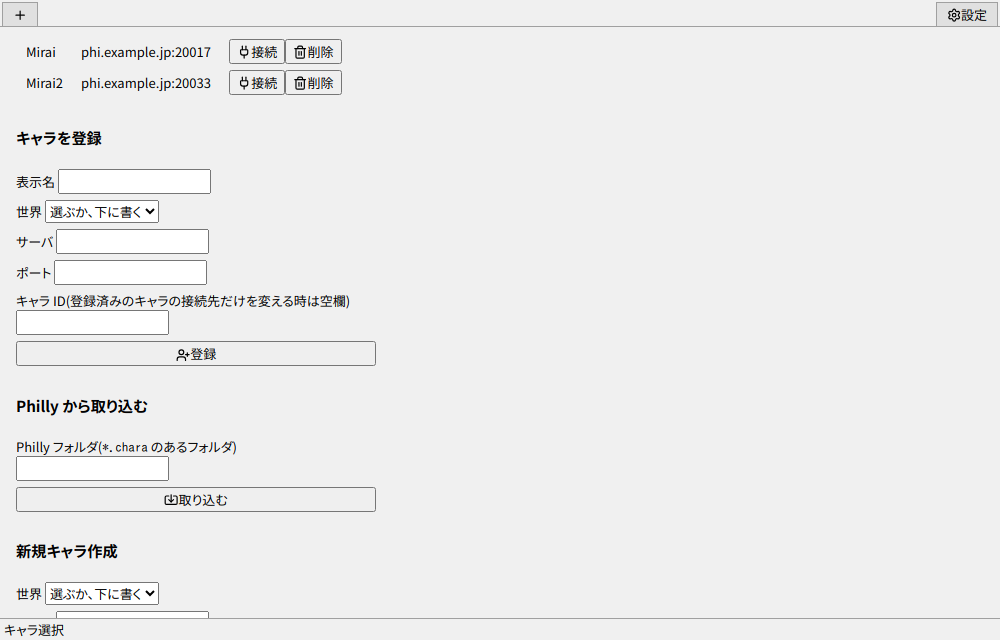 キャラを選ぶ画面。上に登録したキャラ、下に登録の欄が並びます
始め方は3つあります。
- Philly を使っていた: 「Philly から取り込む」に Philly のフォルダ(
*.chara のあるフォルダ)を入れ、「取り込む」を押してください。登録していたキャラを取り込み、Philly のキャラグラとマップチップもそのまま使います。設定は取り込まないので、続けて設定の「Philly.ini から取り込む」を押してください
- 新しくキャラを作る: 「新規キャラ作成」で世界を選び、名前とパスワードと初期グラを決めて「作る」を押してください
- キャラ ID が分かっている: 「キャラを登録」に表示名と ID を入れ、世界を選んで「登録」を押してください
世界の一覧は、新規接続の設定を配布元から自動で取得して作ります。
一覧に無い世界は、サーバとポートを直接書いてください。
登録したキャラの「接続」を押すと、そのキャラでタブが1つ開きます。
上の「+」で別のキャラのタブを開けば、同時に何人でも遊べます。
3. キャラグラとマップチップの取得
Philly のフォルダが無い場合は、キャラグラとマップチップを配布元から取得してください。
メニューの「ツール」→「キャラグラとマップチップを取得する...」で開きます。
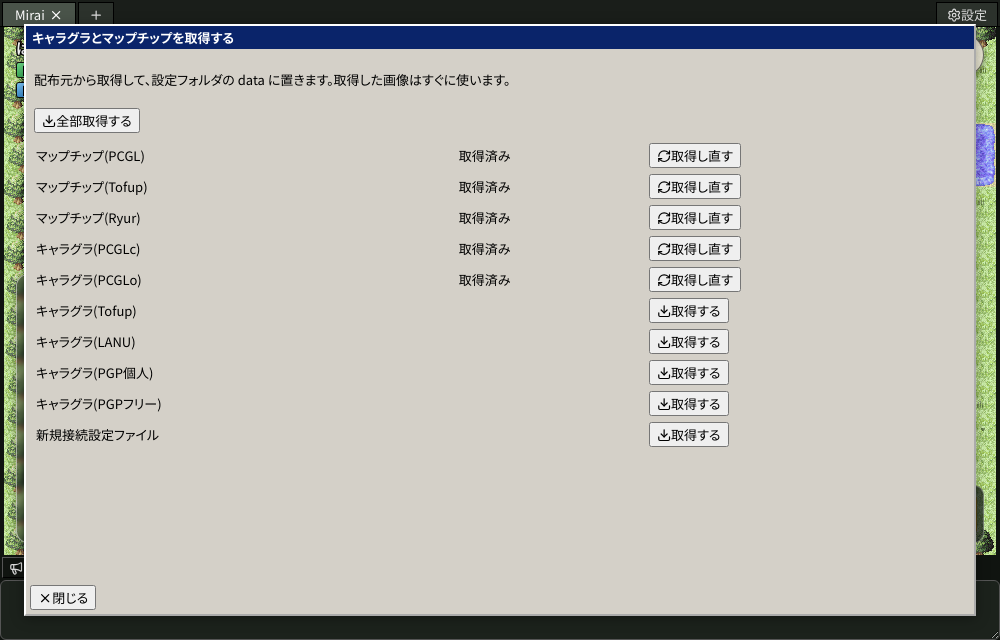 配布元の一覧。取得済みの物と、まだ取得していない物を表示します
- 「全部取得する」で、まだ取得していない物と新しい版が出た物をまとめて取得します
- 1つずつ取得するなら、行の右の「取得する」を押してください
- 取得した画像はすぐに使います。WPHI を起動し直す必要はありません
4. 画面の見方
接続すると、地図を窓いっぱいに出し、その上に地名・HP・MP・ログを重ねます。
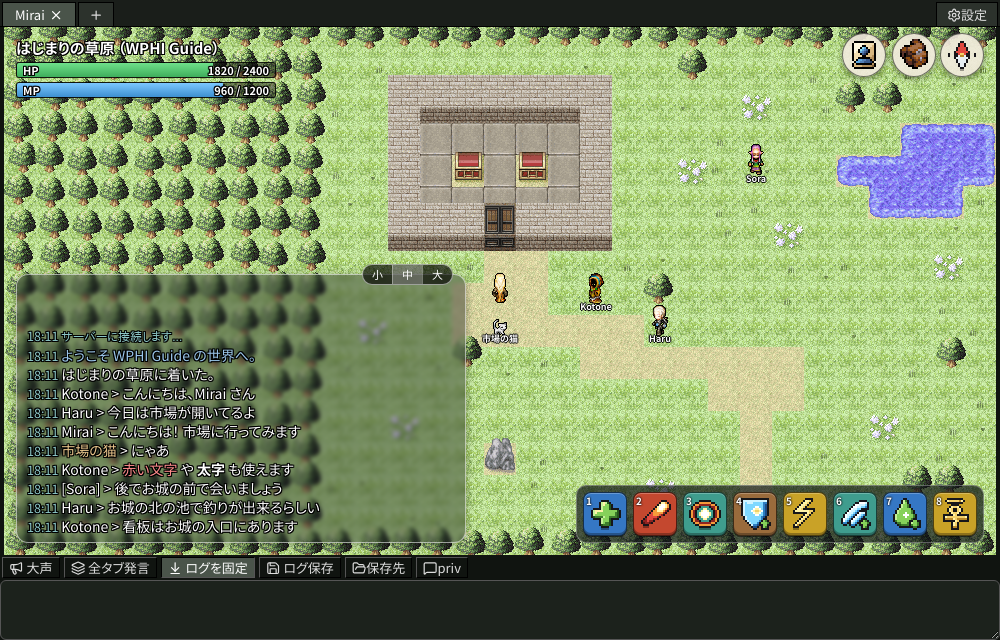 接続した画面
| 場所 | 表示する物 |
|---|
| 一番上 | タブ。キャラごとに1つ開きます。× で切断して閉じ、右端の「設定」で設定を開きます |
| 真ん中 | 地図。真ん中が自分です。窓を広げた分だけ、見える範囲が広がります(地図の表示) |
| 左上 | 地名と、HP・MP のバー。毒やパニックの時はバーの色が変わります |
| 右上の丸いボタン | 左からステータス、カバン、方角です。ステータスを押すと、ステータスを詳しくログに出します。カバンは 6 節。方角は北固定の地図では上が北で、回転する地図では向きに合わせて針が回ります |
| 左下 | ログ。発言や出来事を時刻付きで出します。文字は白に黒の縁取りで、色の付いた文字は地図の上で読めるよう薄い色にします |
| ログの右上 | 「小・中・大」で、ログの高さを窓の 20%・42%・65% から選びます |
| 一番下 | 切り替えのボタン(大声、全タブ発言、ログを固定、ログ保存、保存先、priv)と入力欄。入力欄に発言やコマンドを書いて Enter で送ります |
ログは上へスクロールして読み返せます。
上へ戻している間に新しい行が届いても、表示は動きません。
魔法の列
v6 の世界では、地図の右下に覚えている呪文をアイコンで並べます。
アイコンを押すか、Alt+1〜8 で左から順に唱えます。
アイコンにカーソルを当てると、すぐ上に呪文の名前が出ます。
- アイコンは魔法の効果 (攻撃・回復・能力の上げ下げ・状態異常など) で変わり、背景の色は属性で変わります。能力を上げる魔法には緑の上向き矢印、下げる魔法には赤の下向き矢印が付きます
- 唱えると一覧の番号は入れ替わりますが、列の並びは変わりません。キャラごとに、最初に列に出た順に並びます
- アイコンをドラッグするか、アイコンを選んで Shift+← / → で並べ替えられます。並べ替えた順はキャラごとに覚えます
- 詠唱の時間は、cast で番号を選んだ時と同じです
- 唱えた直後は、次の呪文が押せるようになるまで少しの間アイコンが薄くなります
5. 歩く
テンキーか矢印キーを押している間、その向きへ歩きます。
入力欄にいる時は文字を書くので、歩く時は Esc でログへ移ってください。
- Philly と同じく、1歩ずつ地図が切り替わります
- 2つの向きのキー(上と右など)を同時に押すと、斜めに歩きます
- 壁や木のように、地図から通れないと分かる所へは進まず、その場で小さく揺れます。見た目が壁の隠し通路は、一度通ると、次からは普通に歩けます
- 地図を左クリックすると、その向きへ1歩進みます。右クリックは攻撃です
- 地図をホイール(中ボタン)でクリックすると「追尾移動」になり、マウスポインタの方へ歩き続けます。ポインタを自分の上に置くと止まり、もう一度の中クリックか左クリックで終わります
設定の画面の「スムーズ移動」がオン(既定)だと、キーを押した瞬間に歩き出し、地図を滑らせて1マス進みます。
押している時間に合わせて、0.1 秒ごとに1マスずつ途切れずに進みます。軽く押せば1マス、0.25 秒押せば3マスです。
設定の「歩き出し」のスライダーで、歩き出しの重さを 5 段で変えられます。重くすると歩き出しがゆっくりになり、軽く押した時に少しだけ進みます。軽くすると歩き出しが速くなります。押し続けた時の速さはどれも同じです。
v6 のサーバでは、見た目は道でも通れないバリアーが自分の近く(3マス以内)にあると前もって分かり、当たる前にその場で揺れます。
6. カバン
右上のリュックのボタンか、E キーか、メニューの「行動」→「カバンを開く」で、カバンを開きます。
v6 の世界では、カバンは世界ごとに使える無限バッグです。
手持ちの 8 個と、どこからでも出し入れ出来るカバンの中身(インベントリ)を、絵で並べます。
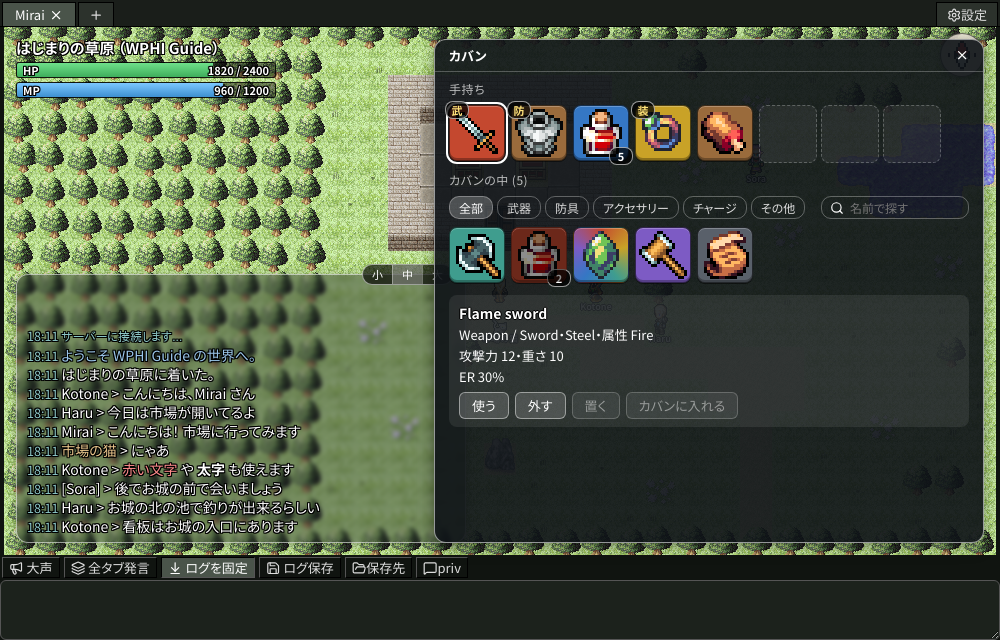 カバン。手持ちの剣を選んだ所
- 絵は武器の種類(剣、刀、斧など)と用途(鎧、食べ物、宝石など)で変わり、アイコンの背景の色は属性(地・光・風・霊・水・火など)で変わります
- 左上の「武」「防」「装」は装備中の印です。右下の数は、チャージアイテムの残りの回数です。使えるまで待つ物は暗くなります
- 物を選ぶと、種類・材質・属性・攻撃力・防御率などを出します。鑑定しなくても分かります
- 手持ちの物は「使う」「装備する」「外す」「置く」「カバンに入れる」、インベントリの物は「使う」「装備する」「手持ちへ出す」「置く」「捨てる」が出来ます。インベントリに同じ名前の物が 2 つ以上あれば「同じ物を全部置く」「同じ物を全部捨てる」も出ます。捨てる前と、店へ全部渡す前には確かめます
- インベントリは種類のタブ(武器、防具、アクセサリー、チャージ、その他)で分け、名前で探せます
- 手持ちが 8 個の時に床の物を拾うと(get)、カバンへ入れます。ログに「手持ちが一杯なので, … をカバンに入れた.」と出ます
まとめて置く・手持ちへ出す
「カバンの中」の右の「選ぶ」を押すと、選択モードになります。
インベントリの物を押すとチェックが付き、もう一度押すと外れます。
下の欄に、最後に押した物の詳しい情報と、選んだ物の名前(同じ名前は「×数」)を出します。
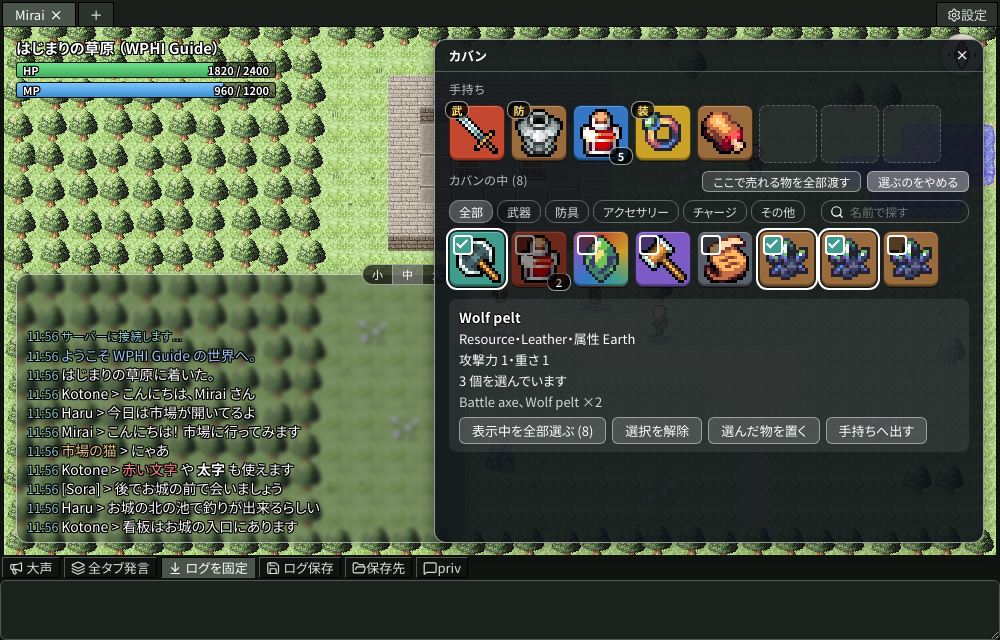 選択モード。斧と毛皮 2 つを選んだ所
- 「選んだ物を置く」で、選んだ物をまとめて足元へ置きます
- 「手持ちへ出す」で、選んだ物をまとめて手持ちへ出します。手持ちの空きより多く選ぶと押せません
- 「絞り込んだ物を全部選ぶ」は、今のタブと検索で絞った物を、ページをまたいで全部選びます
- 「選ぶのをやめる」で、選択モードを抜けます
店に売る
買い取りをしてくれる店の前のマスで「ここで売れる物を全部渡す」を押すと、その店が買い取る物だけを、インベントリと手持ち(装備中の物を除く)から全部渡します。
買い取らない物はそのまま残ります。売れる物が無ければ「ここで受け取ってもらえる物がありません」と出ます。
同じ操作は、メニューの「行動」→「ここで売れる物を全部渡す」でも出来ます。
店が何を買い取るかは世界ごとに違うので、店の案内を読んでください。
メニューの「行動」→「手持ちを全部カバンへ」は、装備中の物を除いた手持ちを、全部インベントリへ入れます。
店へ渡す操作と手持ちを全部入れる操作は、押し間違えると困るので、キーを割り当てていません。
カバンは、世界が持ち物の情報とインベントリを有効にしている時だけ使えます。
インベントリの中身は、倉庫のマスに置いた物と同じです。
7. パーティ
地図ですぐ隣(上下左右)にいるキャラを左クリックすると、メニューが出ます。
「パーティに誘う」を選ぶと、そのキャラの方を向いてから誘います。相手が y と答えると仲間になります。
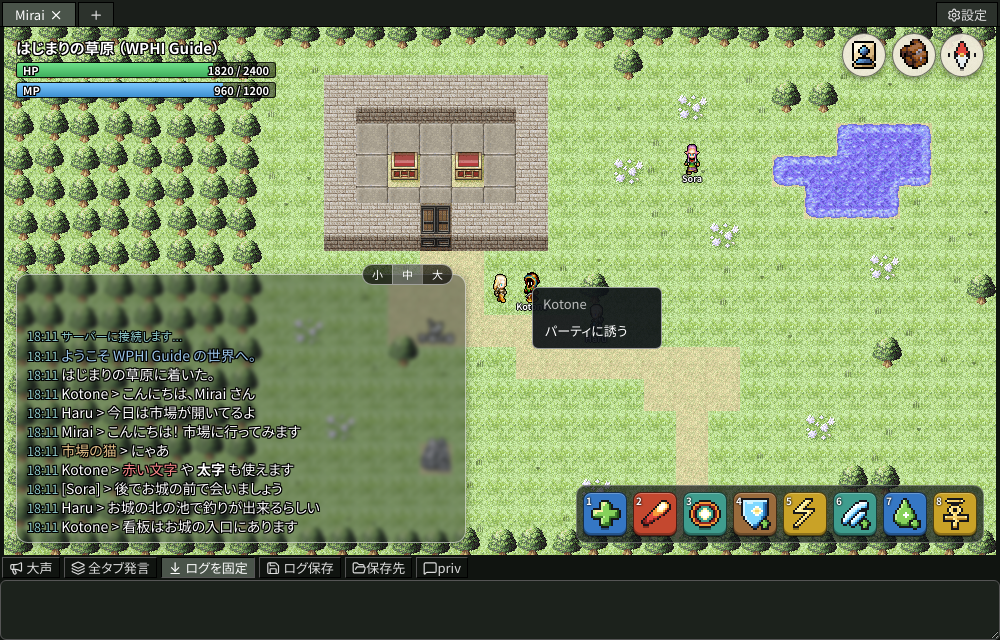 隣のキャラを左クリックした所
パーティに入っている間は、右上のボタンの下に、仲間の名前と HP・MP の細いバーを出します。
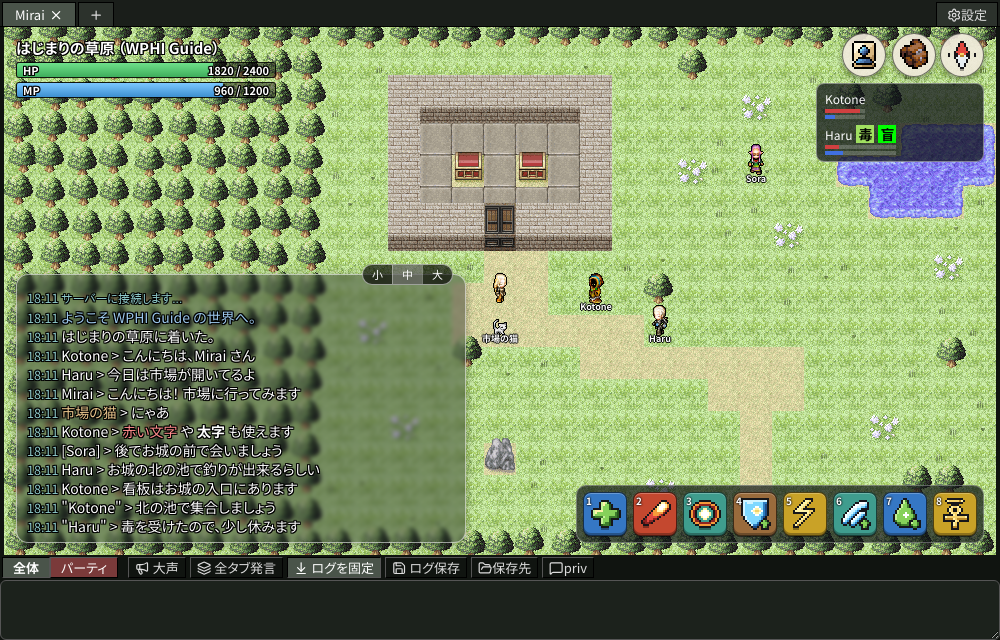 仲間の HP・MP と状態異常は、いつでも見えます
右上の小さな一覧か、メニューの「行動」→「パーティの一覧」で、パーティの窓を開きます。Esc で閉じます。
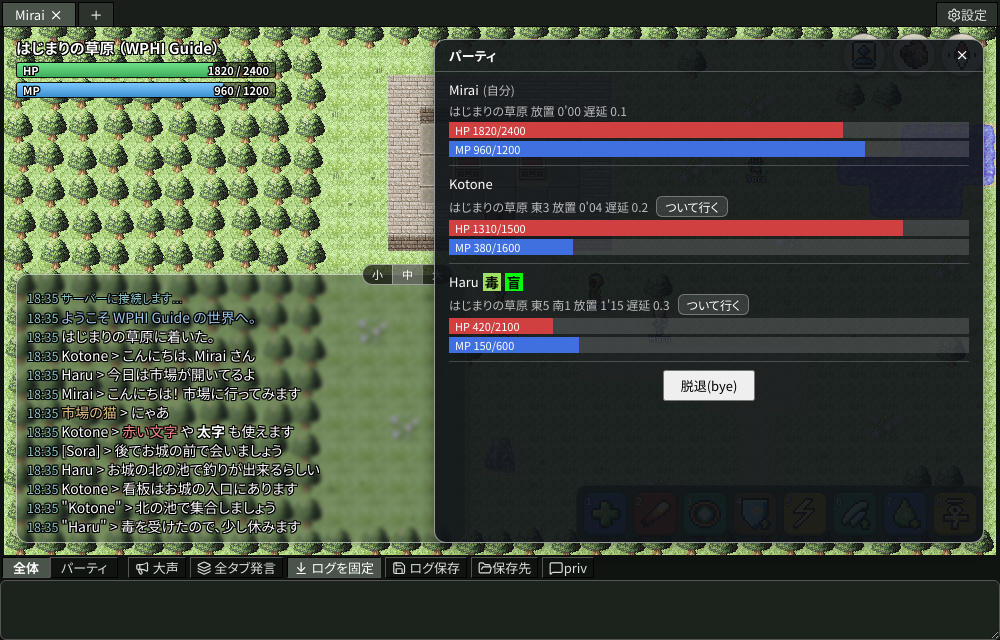 パーティの窓
- 呪文 Party eye と同じく、仲間の区域、自分から見た位置(東3 南1 など)、放置時間、遅延を出します。階が違う仲間は「別の階」と出します
- HP・MP と状態異常(毒・痺・恐・乱・狂・黙・盲)は、変わる度に描き直します
- 「脱退(bye)」を押すと、確かめてからパーティを抜けます
- 仲間の行の「ついて行く」を押すと、その仲間の隣まで自動で歩き続けます(隣の仲間を左クリックしたメニューにもあります)。移動のキー、Esc、地図の上に出る帯の「やめる」でやめます
- ついて行く仲間がゲートなどで飛んだ時は、仲間が立っていたマスまで歩いて乗ります。行き先を選ぶゲートでは、一覧が出た所で止まるので、行き先は自分で選んでください。見失って 3 秒経った時もやめます
- ついて行けるのは、v6 のサーバで北固定の地図の時だけです
- 仲間を左クリックした時は、メニューに「パーティの一覧」を出します
パーティに入っている間は、入力欄の上に「全体」「パーティ」のタブが出ます。
「パーティ」を選ぶと、ログ欄に仲間の発言だけを出し、Enter の発言が仲間だけに届きます。
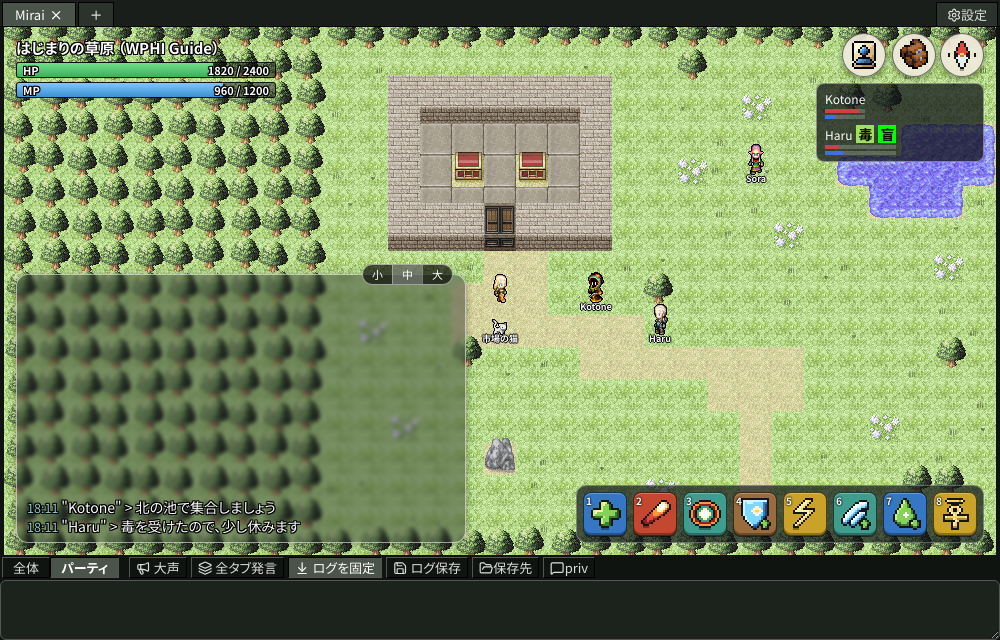 パーティのタブ。仲間の発言だけを出します
- 「全体」を見ている間に仲間が発言すると、「パーティ」のタブが赤くなります
- タブを切り替えずに、Ctrl+Enter で一言だけ仲間に送る事も出来ます
仲間の一覧とパーティのタブは v6 の世界でだけ出します。
隣のキャラを誘うメニューは、v6 でない世界でも使えます。
8. 発言と priv
入力欄に書いて Enter を押すと発言します。
Shift+Enter で改行し、Ctrl+Enter でパーティに発言します。
- 大声: 入力欄の上の「大声」を押してから発言します。送る前に確かめる窓が出ます
- 全タブ発言: 開いている全部のタブのキャラで同じ事を発言します
priv を受けると、相手ごとに小さな窓を開きます。
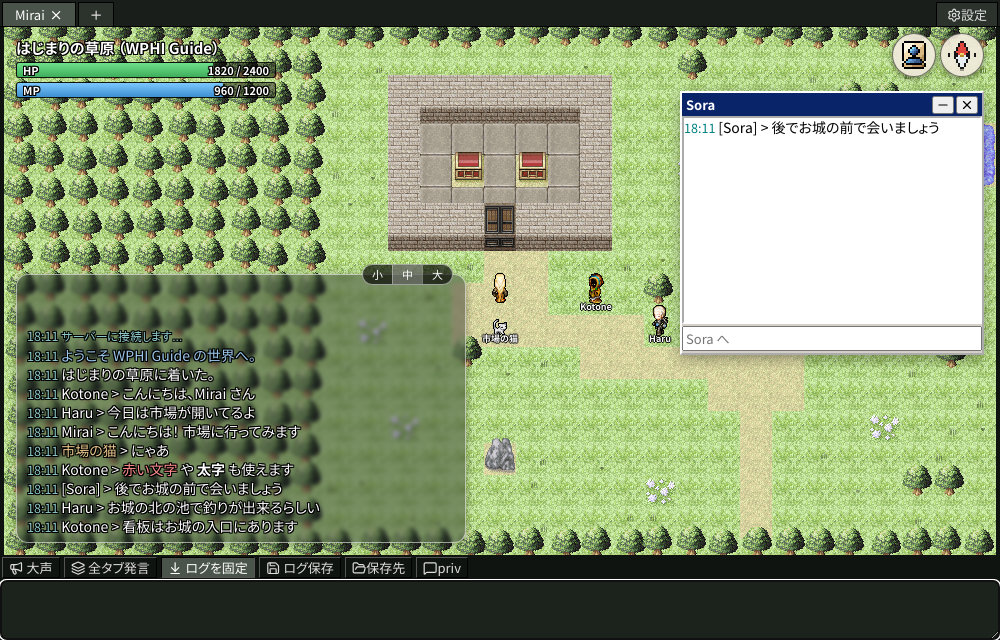 priv の窓。相手ごとに別の窓になります
- 窓の下の入力欄に書くと、その相手に送ります
- 見出しをドラッグすると動かせます。「−」(または見出しのダブルクリック)で畳み、「×」で閉じます。閉じても会話は残ります
- 畳んでいる間に priv が届くと、見出しが赤くなります
- 入力欄の上の「priv」を押すと、会話と相手の一覧を開きます。会話を押すとその窓を開き、相手の名前を選んで「選んだ相手と話す」を押すと新しい相手と話せます
9. 看板
看板の前で A を押すと看板を読みます。
読んだ本文はログに流すのに加えて、地図の上に札として出します。
札の見出しには、その看板を書いた人と書いた日時を出します。
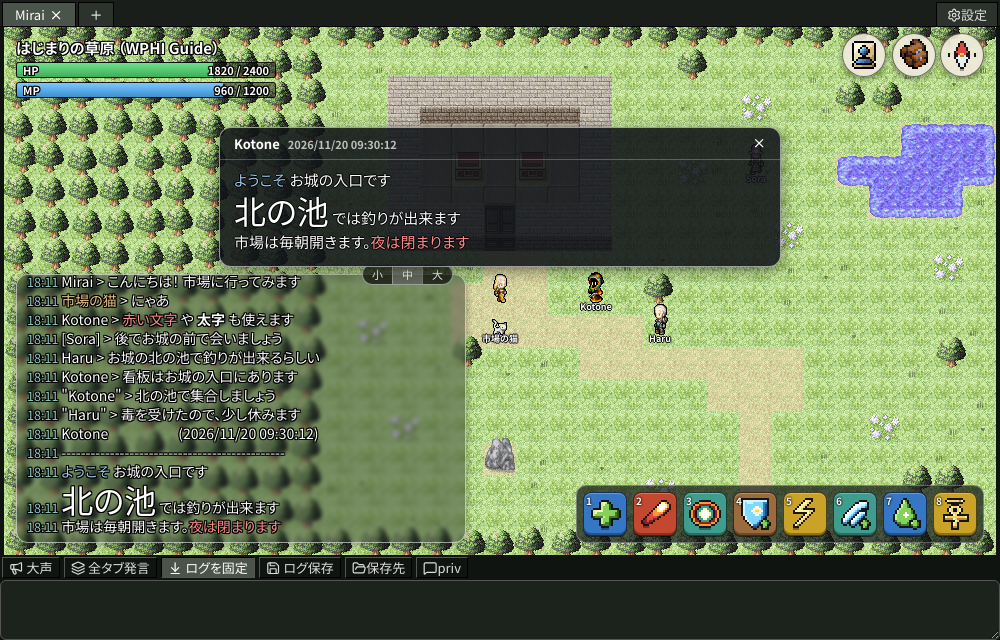 看板の札。見出しは書いた人と日時で、本文の色と大きさのタグも反映します
札は右上の ×、Esc、歩き出すと閉じます。
書くのは S、消すのは D です。
S で看板のエディタを開きます。
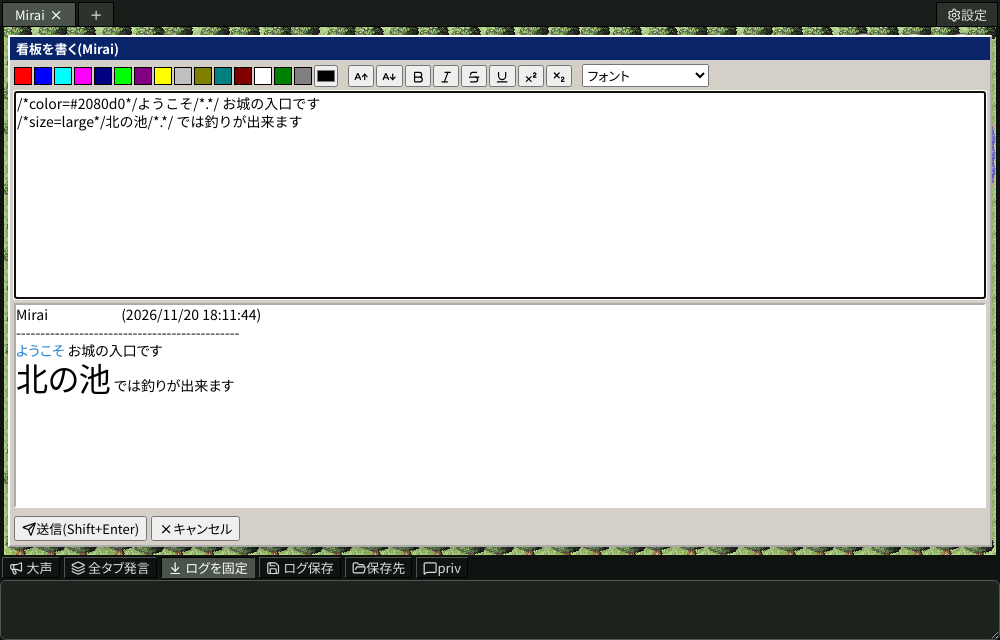 看板のエディタ。下に、書いた看板の見え方を表示します
- 文字を選んで色の四角を押すと、その色のタグで囲みます。一番右の四角では好きな色を選べます
- 大きさ、太字、斜体、取り消し線、下線、上付き、下付きのボタンがあります
- 「フォント」から書体を選べます。読む人の OS に無い書体は、読む人の既定の書体で表示します
- 「送信」か Shift+Enter で看板に書きます
10. ログの検索
Ctrl+F(macOS は Cmd+F)で、ログの右上に検索の欄を開きます。
メニューの「操作」→「ログを検索」でも開けます。
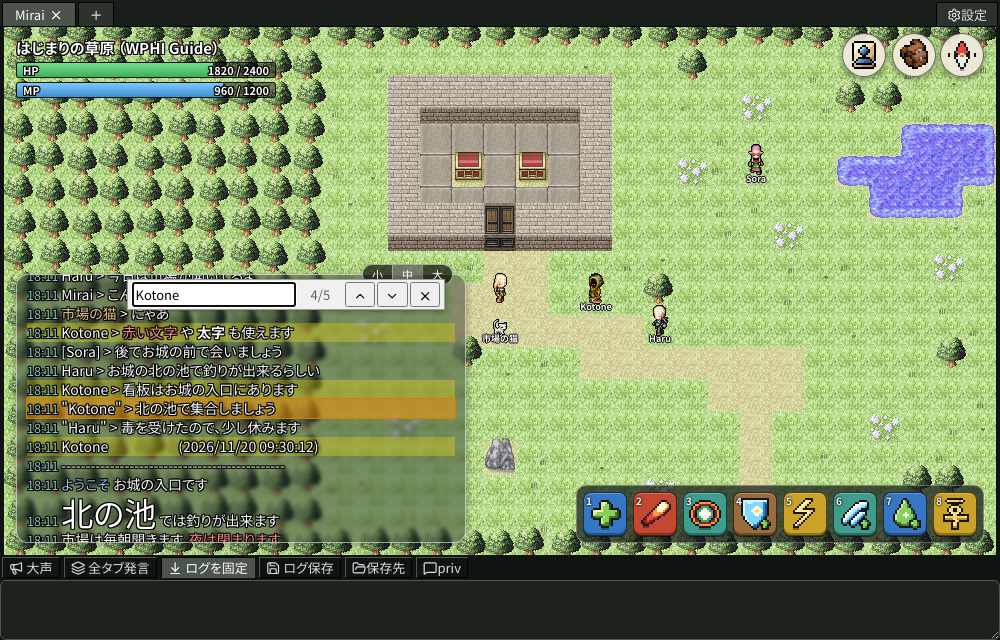 当たった行と、今見ている行に色を付けます
- 最初は一番新しい行を表示します。Enter で古い方へ、Shift+Enter で新しい方へ移ります
- 大文字と小文字は区別しません
- 検索の欄を開いている間は、新しいログが届いてもログ欄を下へ送りません
- Esc で閉じます
探せるのはログ欄に残っている行だけです。
古いログは、ログを保存しておけばファイルで探せます。
11. 主なキー操作
キー操作は Philly と同じです。
入力欄にいる時は文字を書くので、移動などに使う時は Esc でログへ移ってください。
| キー | 動作 |
|---|
| テンキー、矢印(フルキー移動なら U I O J K L M 7 8 9) | 歩く(5 節)。2つの向きを同時に押すと斜め |
| 地図でホイール(中ボタン)をクリック | 追尾移動の始めと終わり |
| Esc | 入力欄からログへ移り、キーを操作に使う。看板の札とカバンを閉じる |
| Tab | 入力欄へ移る |
| Z、X、C | アイテムを拾う、置く、使う |
| E | カバンを開く |
| Space | 攻撃 |
| A、S、D | 看板を読む、書く、消す |
| Alt+1〜8 | 魔法の列の左から 1〜8 番目の呪文を唱える(魔法の列が無い世界では、所持魔法の 1〜8 番目) |
| Alt+W、Alt+E など | 系統魔法(Wizard eye、Eagle eye など) |
| Shift+F5 | 地図を出す、隠す |
| T、Shift+T | 回転する地図、北固定の地図 |
| Ctrl+Tab | 次のタブ |
| Ctrl+F(macOS は Cmd+F) | ログを検索 |
全部のキーはクライアントの要件と挙動の「キー操作」に書いています。
12. 地図の表示
- 見える範囲: 窓を広げた分だけ見える範囲が広がり、地図で窓を埋めます。最大 99x99 マスまで見えます(世界によっては狭めています)
- 拡大率: 設定の「マップの拡大率」で 100%・200%・300% から選びます。ドットが崩れないよう、画面の実際のピクセルで整数倍にします。窓がとても大きい時(4K の画面を 100% で見る時など)は、倍率を上げて収めます
- 回転する地図と北固定の地図: T で自分の向きが上になる地図、Shift+T で北が上の地図にします
- 見えない所: 壁に囲まれた見えない所(違う階になった建物の中)は、斜線の網掛けで描きます。壁の下の暗い帯にも網掛けを重ねます
- 木と草の揺らぎ: メニューの「表示」→「マップの木と草に揺らぎを付ける(試験中)」で、木をマスの中で少しずつずらし、草に小さな草の房と小石を置きます。同じ場所はいつも同じ見え方です
- イーグルアイ: 65x49 マスを別の窓に出し、窓の大きさに合わせて拡大と縮小をします
13. 地図の演出
ログに流れた発言や戦闘の行を読み取り、地図のキャラの上に吹き出しや数字を出します。
メニューの「表示」→「吹き出しと HP・MP の増減をマップに出す」で切り替えます。
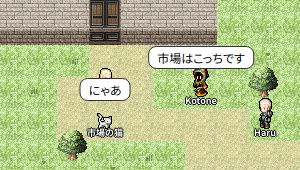 発言: 発言と priv を、話したキャラの上に吹き出しで出します。4秒で消えます
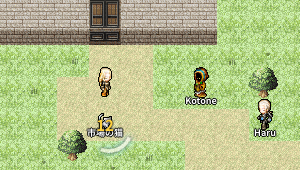 武器の攻撃: 攻撃を受けたキャラの上に弧を出し、減った HP を黄色の数字で出します
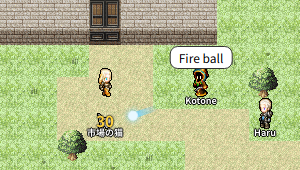 魔法の攻撃: 唱えた呪文で攻撃した時は、唱えたキャラから魔法弾が飛びます
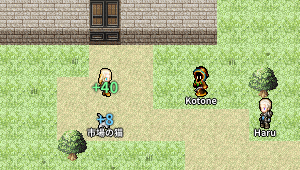 回復: 回復した HP を緑、MP を水色の数字で出します。減った MP は紫です
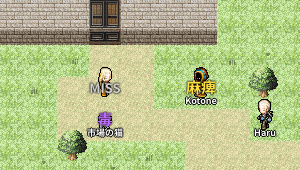 ミス・毒・麻痺: ミスした時は攻撃した側に MISS を出します。毒と麻痺は、受けたキャラにその文字を出します
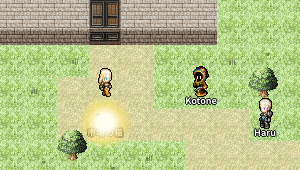 倒された時: 倒されたキャラのマスが光り、上へ薄れて消えます
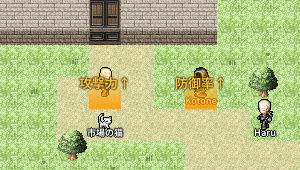 強化: 攻撃力などが上がると、足元から金色の光が立ち上ります。仲間にかけた時は仲間に出ます
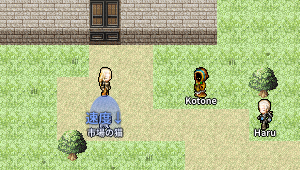 弱体: 速度などが下がると、青い光が上から沈みます
演出はログの文面から決めています。サーバによって文面が違うと、出ない演出があります。
同じ名前のキャラが複数いる時は、自分に一番近いキャラに出します。
14. 設定
タブの右端の「設定」か、メニューの「ファイル」→「設定...」で開きます。
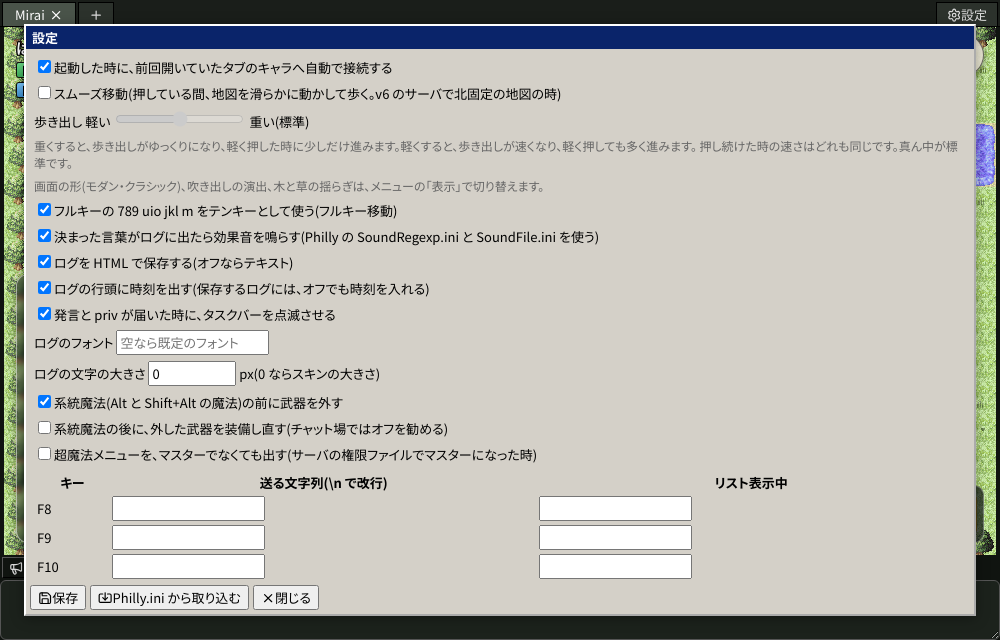 設定の画面
- 先頭の「起動した時に、前回開いていたタブのキャラへ自動で接続する」を外すと、起動してもキャラを選ぶ画面のままになります
- 「スムーズ移動」で、地図を滑らかに動かして歩くかを切り替えます。「歩き出し」のスライダーで、歩き出しの重さを軽い・標準・重いの間の 5 段で変えます(真ん中が標準)
- 画面の形(モダン・クラシック)と地図の演出は、ここでなくメニューの「表示」で切り替えます
- 変えたら「保存」を押してください。保存せずに閉じる時は確かめます
- フルキー移動、効果音、ログの保存形式、ログの文字の書体と大きさを設定します
- F8〜F12 と Alt+G に、押した時に送る言葉を設定します。
\n で改行します
- マップの拡大率は、v6 の地図と 7x7 の地図(v6 に対応していないサーバ)で別に選べます
- 「Philly.ini から取り込む」で、Philly の設定を取り込めます
設定とキャラの情報は、設定フォルダに置きます。
メニューの「ツール」→「設定フォルダを開く」で開けます。
設定フォルダにはキャラ ID も平文で入っています。
設定フォルダを他人に渡さないでください。
15. クラシックの画面と、v6 でないサーバ
窓の形
メニューの「表示」で、窓の形を3つから選びます。
- モダン: 最初はこの形です。ここまでの節で説明した画面です
- クラシック(1窓): 下の画像のように、地図をログの左に出し、地図の右に方角と見えているキャラの名前、地図の下に HP・MP と Fighter などの値を出します。境目をドラッグすると地図の幅を変えます
- クラシック(2窓): Philly と同じく、地図とログを別の窓に出します
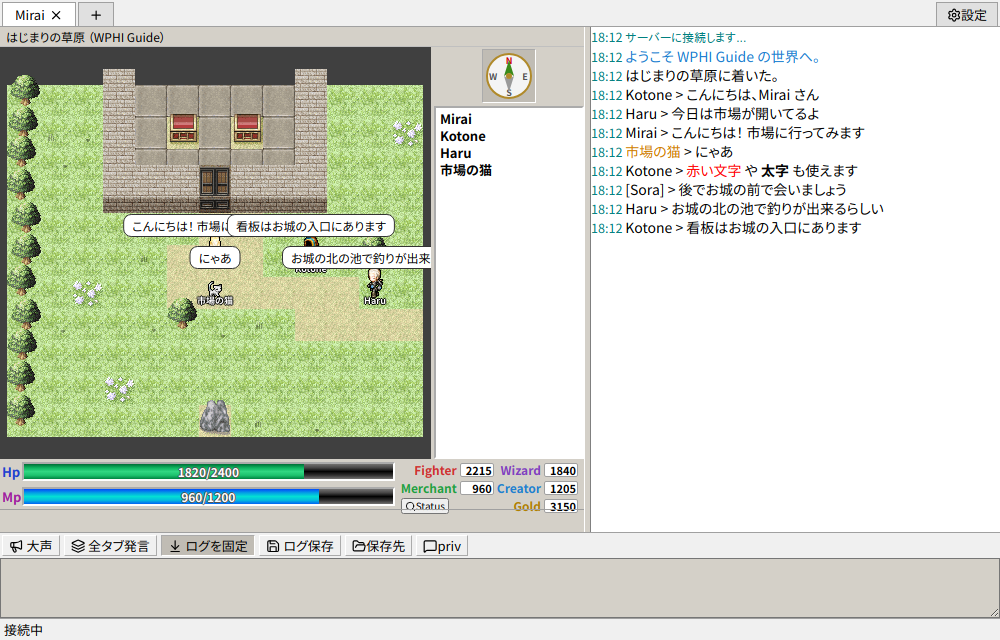 クラシック(1窓)の画面
v6 に対応していないサーバ
v6 に対応していないサーバでは、地図は Philly と同じ 7x7 マスになります。次の物は使えません。
- 窓に合わせて広がる見える範囲
- キーを押した瞬間に歩き出す歩き方(Philly と同じく、地図が届いてから滑らせます)
- カバン
- 仲間の一覧
16. 困った時は
- 窓が画面の外に出て見えない: メニューの「ツール」→「窓の位置を元に戻す(安心ボタン)」を選んでください
- キャラやマップチップが四角や別の絵になる: キャラグラとマップチップを取得してください。自分で画像を足した時は、「ツール」→「画像を読み直す」で読み直します
- サーバから切れた: タブの名前に線が引かれます。メニューの「ファイル」→「接続」か、「+」の一覧の「接続」で、同じタブのまま繋ぎ直せます
- 不具合を見つけた: GitHub の Issues に書いてください